Lifehack: van geschreven notities naar digitale tekst in 4 stappen
Lifehack: van notities naar digitale tekst in 4 stappen
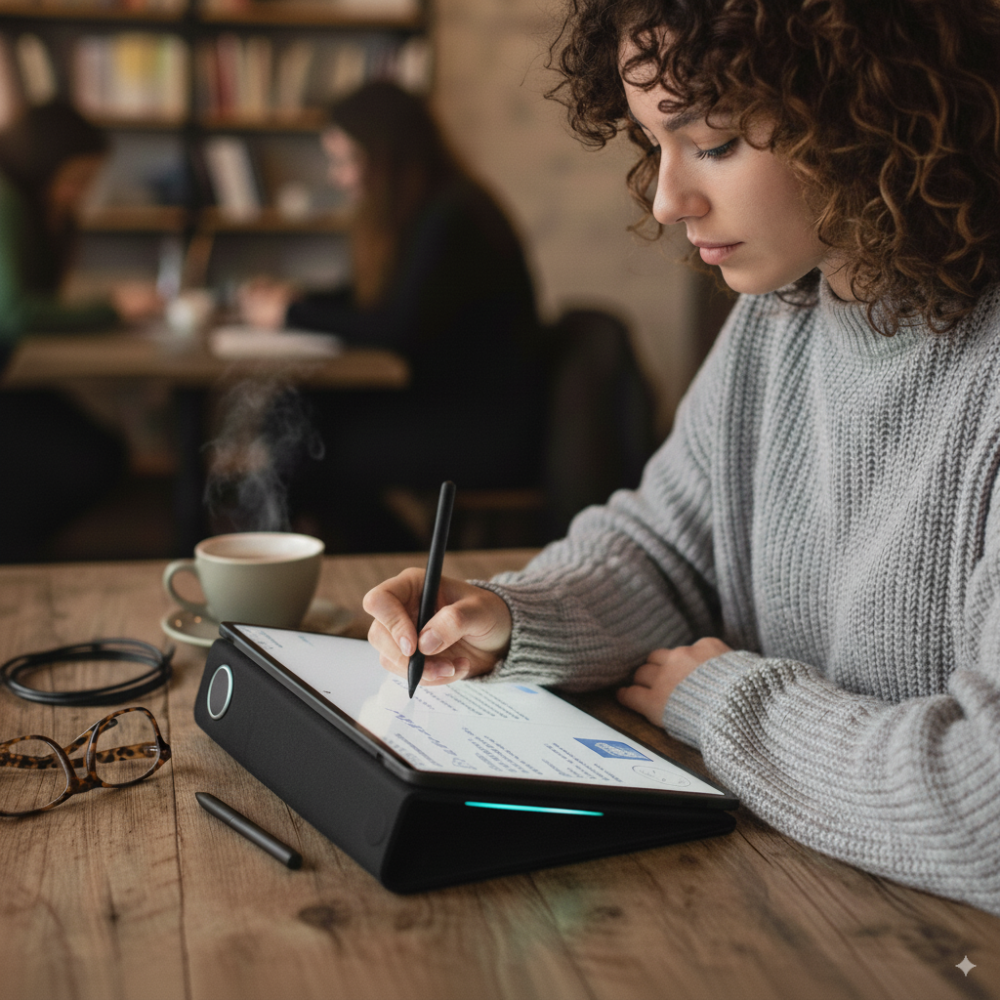
Je hebt net tijdens je college of tijdens een vergadering flink mee zitten pennen in je Bambook. Goed bezig! Want het schrijven met de hand is beter voor de informatieverwerking en je bent beter gefocust dan wanneer je achter je laptop zit. Hier lees je meer over de voordelen van schrijven ten opzichte van typen.
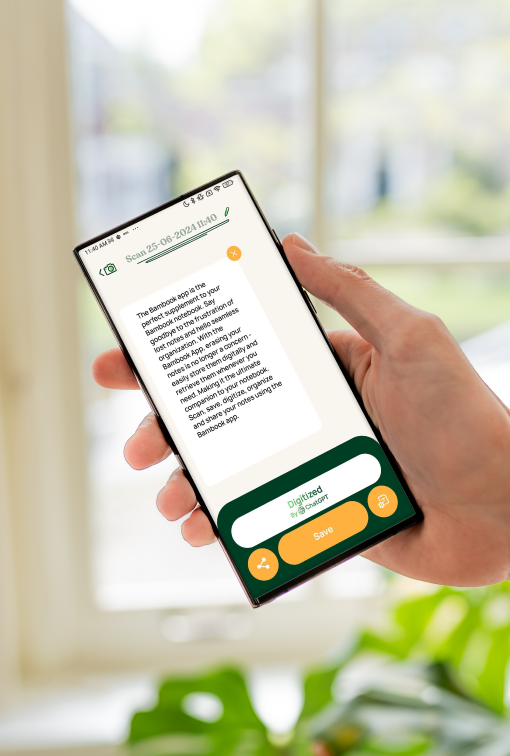
En nu… eenmaal thuis of terug op kantoor, denk je misschien: “Moet ik dit allemaal overtypen?” Zeker niet. Met de Bambook App kun je je notities direct in de app omzetten naar digitale tekst. Overschrijven is dus niet meer nodig.
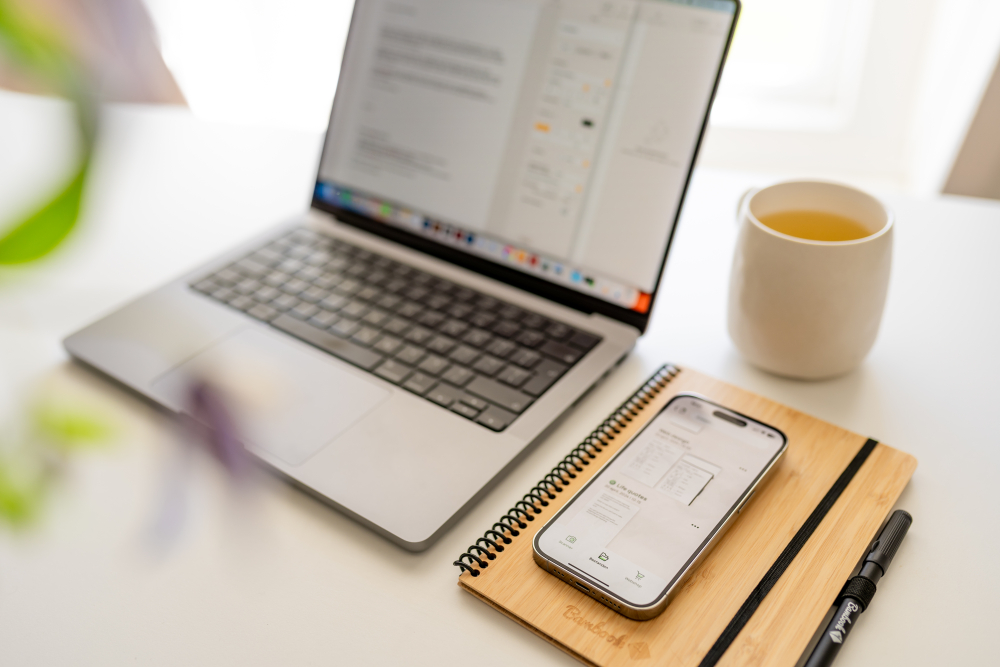
Vind je het fijner om op je laptop te werken of bewerk je je teksten graag verder in Google Docs of Word? Omdat je scans in de Bambook app alleen op je mobiele device worden opgeslagen, kun je dan deze lifehack gebruiken. Zo zorg je ervoor dat je scan als digitale tekst (.txt) wordt gedeeld naar Google Drive en daarna bewerkbaar is als Google Doc.
👉 Let op: voor het omzetten van je notities naar digitale tekst en het delen als tekstbestand (.txt) heb je Bambook Premium nodig.
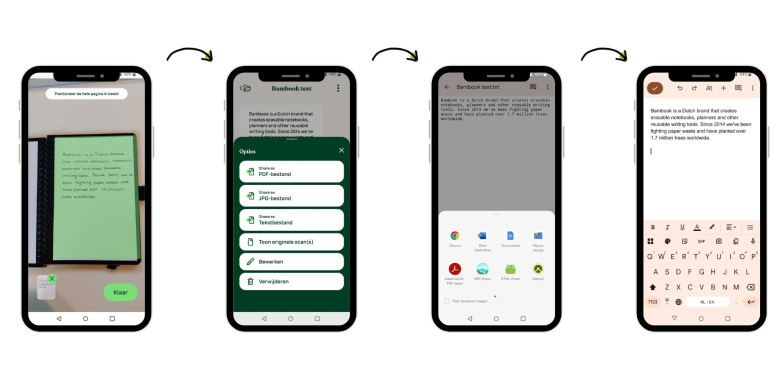
Stap 1: Tijd om te scannen!
Je hebt je pagina volgeschreven. Tijd om te scannen!
-
Open de Bambook App.
-
Scan de pagina.
-
Digitaliseer de tekst met de tekstherkenningsfunctie (Premium).
-
Geef je notitie een naam & sla ‘m op.
Door de herkenbare zwarte kaders rondom de pagina scant de app alleen de Bambook-pagina en niet de omgeving eromheen.
Stap 2: Opslaan in Google Drive
Tevreden over je scan en digitale tekst?
-
Tik op de scan / gedigitaliseerde notitie.
-
Kies in het deelmenu voor delen als tekstbestand (.txt) - dit is een Premium-functie.
-
Selecteer Google Drive als bestemming.
Je notities staan nu als tekstbestand opgeslagen in je Drive-account, klaar voor de volgende stap.
Stap 3: Openen met Google Docs op desktop
Achter je laptop:
-
Ga naar Google Drive.
-
Zoek het zojuist gedeelde .txt-bestand op.
-
Klik met de rechtermuisknop > Openen met > Google Documenten.
Google zet je tekstbestand nu om naar een Google Doc.
Stap 4: Voilà – klaar om te bewerken!
Er opent een Google Document waarin de tekst van jouw scan staat. Nu kun je:
-
zinnen herschrijven
-
kopjes toevoegen
-
samenwerken met anderen
-
je document makkelijk delen of inleveren
Zo combineer je het beste van twee werelden: de focus van analoog schrijven in je Bambook én het gemak van digitaal bewerken op je laptop.